Funktionen
Alles, was ein guter Treiberbaum braucht.
TreeForge verbindet die Freiheit einer Zeichenfläche mit dem Verständnis für Hierarchien. Hier finden Sie jede Funktion der aktuellen Version – ohne Versprechen, die der Editor nicht hält.
01
Struktur aufbauen
TreeForge versteht Hierarchien. Neue Felder entstehen direkt an der richtigen Stelle, Verbindungen und Nummern folgen automatisch.
- Unter- und Nebenfelder per Tastatur
- Tab legt ein untergeordnetes Feld an, Enter ein gleichrangiges. Doppelklick auf die Fläche erzeugt ein freies Feld.
- Zehn Formen
- Rechteck, abgerundetes Rechteck, Ellipse, Kreis, Raute, Sechseck, Parallelogramm, Kapsel, freier Text sowie Notiz.
- Kategorien
- Ziel, Haupttreiber, Untertreiber, Messgröße/KPI, Maßnahme, Risiko und Kommentar – jeweils mit eigener Darstellung und anpassbaren Farben.
- Zweige ein- und ausklappen
- Große Bäume bleiben übersichtlich; eingeklappte Zweige zeigen die Anzahl verborgener Felder.
- Gruppen
- Zusammengehörige Felder gruppieren und gemeinsam verschieben.
- Text aus der Zwischenablage
- Mehrzeiligen Text einfügen – jede Zeile wird zu einem eigenen Feld.
02
Layout & Verbindungen
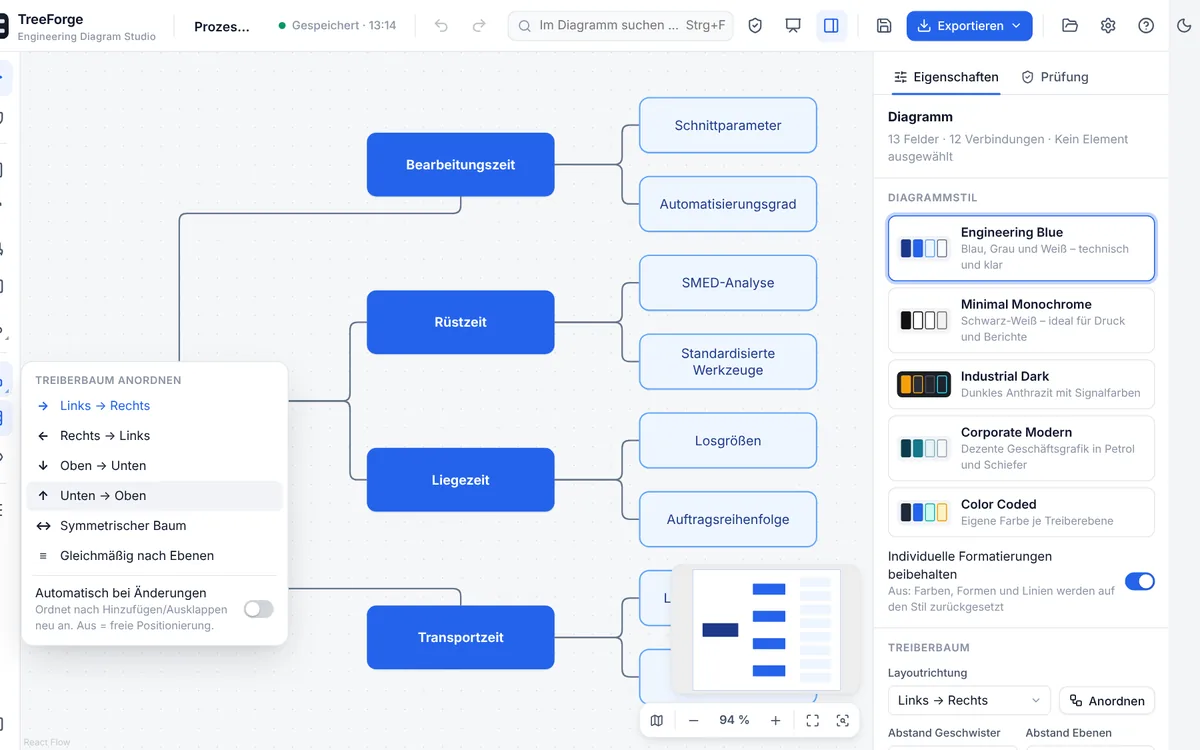
Das automatische Layout nimmt Ihnen die Feinarbeit ab, ohne Sie einzuschränken. Manuelle Positionen bleiben möglich.
- Sechs Anordnungen
- Links → Rechts, Rechts → Links, Oben → Unten, Unten → Oben, symmetrischer Baum und gleichmäßig nach Ebenen.
- Automatisch bei Änderungen
- Auf Wunsch ordnet TreeForge den Baum nach jeder Änderung neu an. Abstände zwischen Geschwistern und Ebenen sind einstellbar.
- Intelligente Verbindungen
- Rechtwinklige, gerade, geschwungene oder Bézier-Verbindungen. Rechtwinklige Linien weichen anderen Feldern aus.
- Pfeile & Linienstile
- Pfeil gefüllt oder offen, Punkt, Raute; durchgezogen, gestrichelt oder gepunktet; Beschriftungen auf Verbindungen.
- Ausrichten
- Raster mit Einrasten, Hilfslinien beim Verschieben, Ausrichten und Verteilen mehrerer Felder.
- Navigationsübersicht
- Minimap, Zoom auf Auswahl und „Alles anzeigen“ für große Diagramme.
03
Kennzahlen & Bewertung
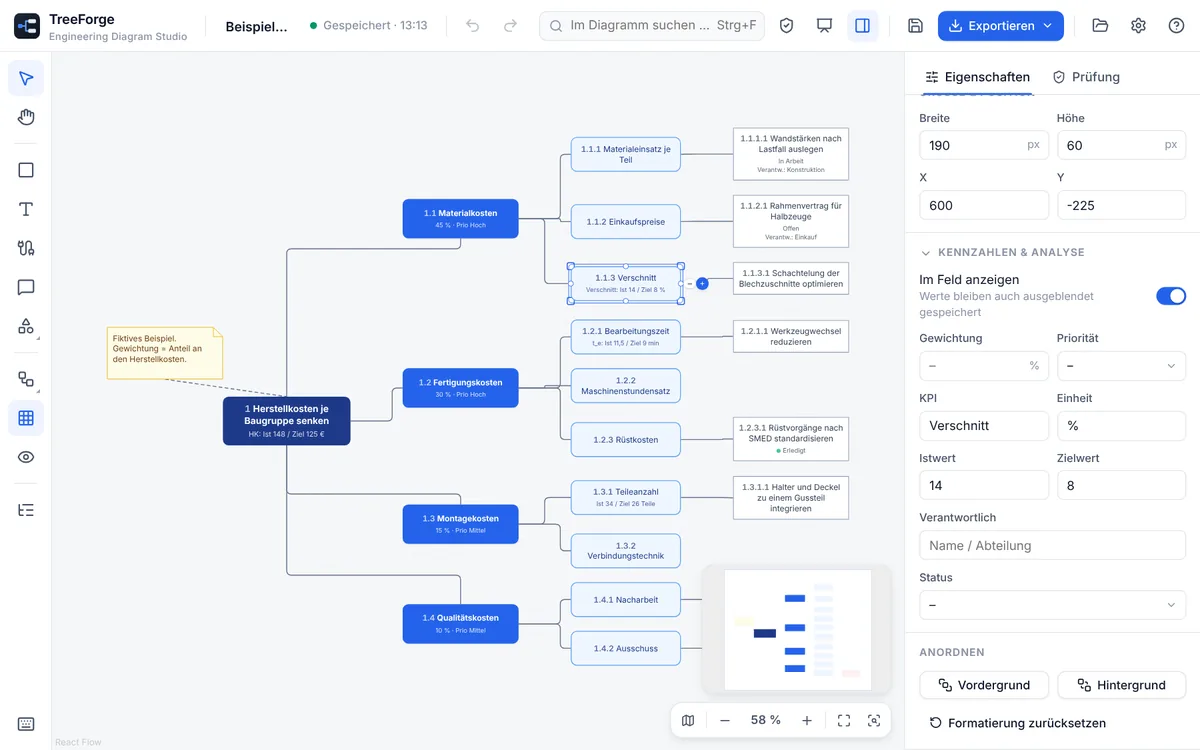
Ein Treiberbaum wird erst nützlich, wenn er messbar ist. Kennzahlen gehören deshalb direkt ans Feld – und erscheinen in jedem Export.
- Kennzahl, Einheit, Ist und Ziel
- Zum Beispiel „Verschnitt: Ist 14 / Ziel 8 %“ – direkt im Feld sichtbar.
- Gewichtung & Priorität
- Gewichtung in Prozent und Priorität von niedrig bis kritisch.
- Status & Verantwortung
- Offen, in Arbeit, erledigt oder blockiert – plus verantwortliche Person oder Abteilung.
- Automatische Nummerierung
- Hierarchische Nummern (1, 1.1, 1.1.1) aktualisieren sich bei jeder Änderung.
- Farbe nach Ebene oder Kategorie
- Fünf Diagrammstile, Farben je Kategorie individuell anpassbar.
04
Analyse & Präsentation
Werkzeuge, mit denen Sie große Diagramme prüfen, durchsuchen und anderen verständlich vorstellen.
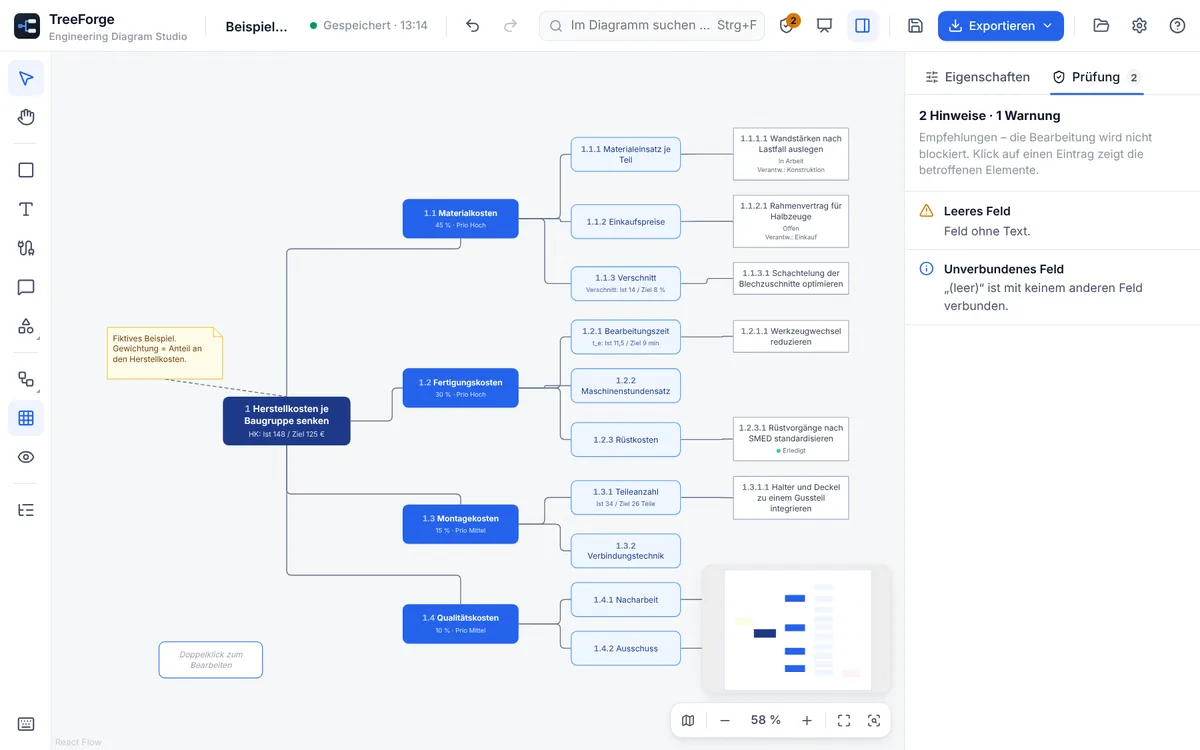
- Qualitätsprüfung
- Meldet leere Felder, unverbundene Elemente, Mehrfachzuordnungen, Überlappungen, doppelte Bezeichnungen und Zyklen.
- Suche
- Suche in allen Feldtexten mit Sprung zum Treffer; liegt ein Treffer in einem eingeklappten Zweig, weist TreeForge darauf hin.
- Strukturliste
- Der ganze Baum als einklappbare Liste – ideal zum Navigieren in großen Projekten.
- Fokusmodus
- Einen Zweig hervorheben, den Rest abblenden.
- Präsentationsmodus
- Vollbild mit Gesamtübersicht und anschließend Zweig für Zweig – per Pfeiltasten.
05
Export
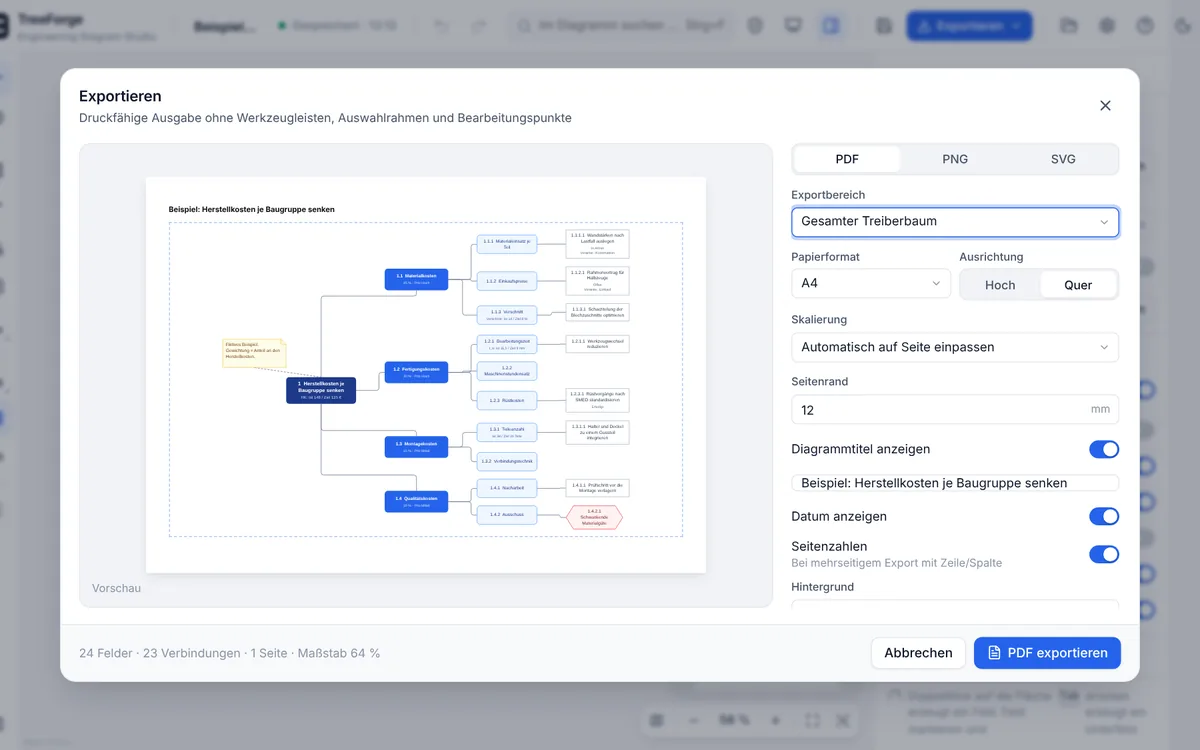
Exporte werden aus dem Datenmodell erzeugt, nicht aus einem Bildschirmfoto. Deshalb sind sie gestochen scharf und frei von Bedienelementen.
- PDF als Vektorgrafik
- A4, A3, A2 oder benutzerdefiniert, Hoch- oder Querformat. Große Bäume werden auf mehrere Seiten verteilt, mit Titel, Datum und Seitenzahlen.
- SVG
- Verlustfrei skalierbar für Präsentationen, Dokumentationen und Grafikprogramme.
- PNG
- In 1- bis 4-facher Auflösung, mit weißem, transparentem oder Stil-Hintergrund.
- Bereich wählen
- Gesamter Treiberbaum, aktuelle Auswahl oder ein frei definierter Ausschnitt; Kommentare optional.
- Umlaute & Sonderzeichen
- Für Zeichen außerhalb des Standardzeichensatzes bettet der PDF-Export automatisch eine Unicode-Schrift ein.
06
Projekte & Datensicherheit
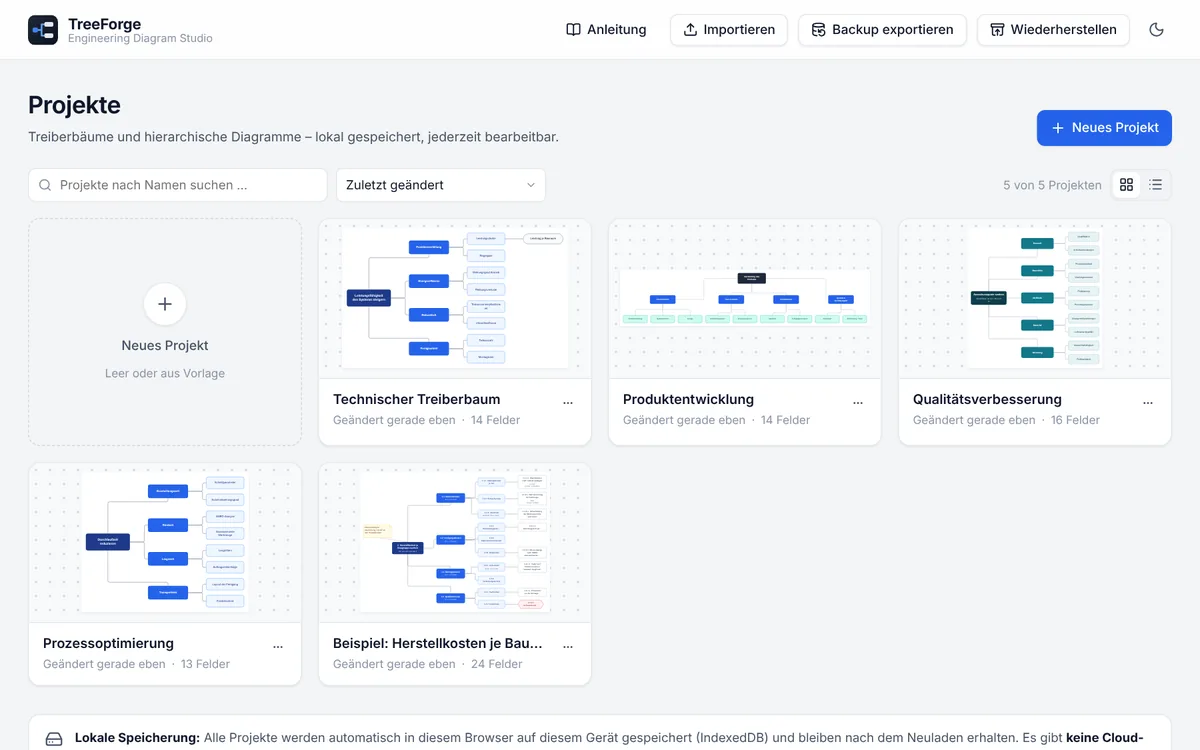
Alles wird lokal gespeichert – automatisch, ohne Konto. Für Sicherung und Gerätewechsel gibt es Export, Backup und Wiederherstellen.
- Automatisches Speichern
- Änderungen werden während der Arbeit im Browser gesichert; der Status ist jederzeit oben sichtbar.
- Vorlagen
- Mitgelieferte Vorlagen für typische Anwendungsfälle sowie eigene Vorlagen aus beliebigen Projekten.
- Projekt als JSON
- Einzelne Projekte als .treeforge.json exportieren und an anderer Stelle importieren.
- Backup & Wiederherstellen
- Alle Projekte und Vorlagen in einer Datei. Beim Wiederherstellen werden vorhandene Projekte nie überschrieben.
- Rückgängig & Wiederholen
- Umfangreicher Verlauf für jede Bearbeitung.
- Offline & installierbar
- Nach dem ersten Laden auch ohne Internet nutzbar; im Browser als App installierbar.
Bewusst nicht enthalten
Damit Sie wissen, woran Sie sind:
- Keine Cloud-Synchronisierung und keine Zusammenarbeit in Echtzeit. Projekte liegen lokal; geteilt wird per Export oder JSON-Datei.
- Keine Konten, keine Bezahlfunktionen. Es gibt nichts zu abonnieren.
- Eingeschränkte Smartphone-Bedienung. Ansehen und kleine Änderungen funktionieren; präzises Arbeiten ist auf Tablet und Computer deutlich komfortabler.
Ausprobieren statt lesen
Der Editor startet mit einem ausgearbeiteten Beispielprojekt. Sie können sofort loslegen.